Widgets sur Windows 11 : 50 gadgets pour personnaliser votre bureau avec 8GadgetPack
Découvrez comment restaurer et utiliser les gadgets de bureau sur Windows 11 et 10 grâce à 8GadgetPack pour personnaliser votre interface avec des outils de productivité et de surveillance. Dans cet article Tech, nous verrons comment ajouter des widget a 8 gadget pour transformer votre environnement de travail.
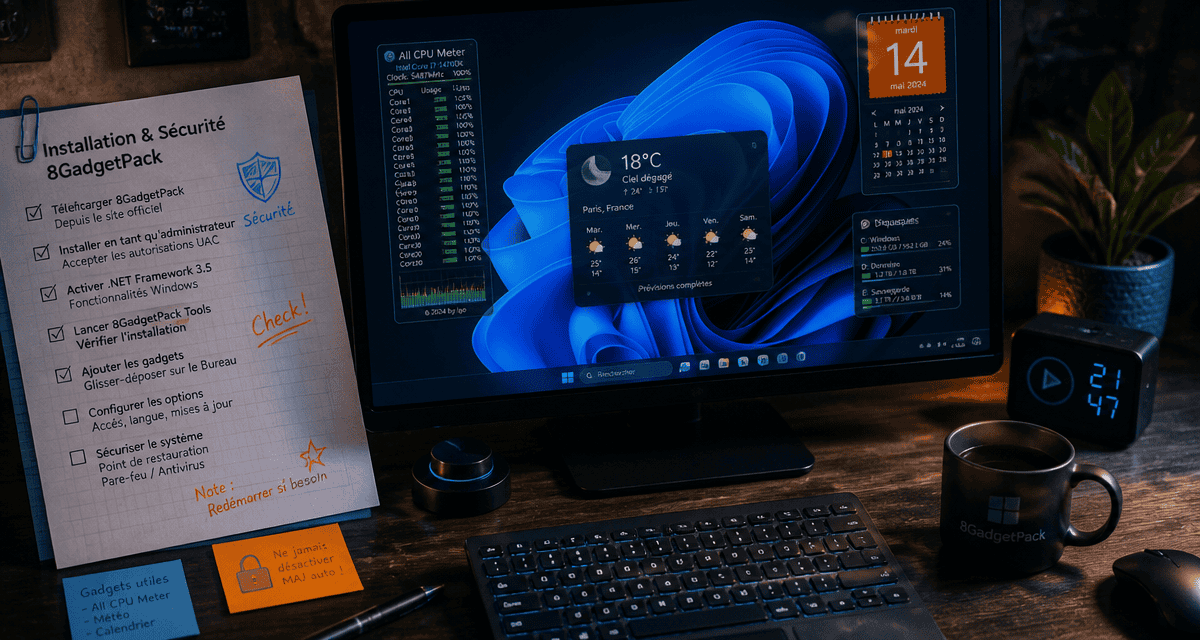
A ne pas manquer : on vous a préparé Checklist installation et sécurité 8GadgetPack — c’est gratuit, en fin d’article.
Depuis la fin officielle des gadgets de bureau avec Windows 7, beaucoup d’utilisateurs regrettent cette couche d’information instantanée. Si Windows 10 et 11 proposent leurs propres widgets, ceux-ci restent souvent confinés dans un volet latéral rigide ou exigent une action manuelle pour s’afficher. 8GadgetPack restaure l’écosystème des fichiers .gadget sur les versions récentes du système Microsoft. Ce guide détaille la marche à suivre pour ajouter ces outils et transformer votre bureau en un espace de travail personnalisé.
Préparer l’installation de 8GadgetPack sur Windows 10 et 11
Avant de peupler votre écran de moniteurs de ressources ou de calendriers, installez le moteur nécessaire à leur exécution. 8GadgetPack agit comme une couche de compatibilité qui réactive les fichiers système indispensables au rendu des gadgets HTML/CSS d’origine.
Téléchargement et installation sécurisée
Rendez-vous sur le site officiel de l’outil. 8GadgetPack se distingue par sa propreté et l’absence de logiciels publicitaires. Lancez le programme d’installation avec les droits d’administrateur. La procédure est rapide et ne nécessite généralement pas de redémarrage. Une barre latérale apparaît sur le côté droit de votre écran dès la fin de l’opération, confirmant que le service est actif.
Compatibilité et réglages système
L’outil s’adapte aux résolutions modernes, incluant le 4K et les configurations multi-écrans. Si vous utilisez un affichage avec une mise à l’échelle DPI élevée, 8GadgetPack ajuste automatiquement la taille des éléments pour garantir leur lisibilité. Dès l’installation, faites un clic droit sur la barre latérale pour explorer les options de positionnement. Vous pouvez choisir de rendre les widgets toujours visibles ou de les traiter comme des fenêtres classiques.
La procédure étape par étape pour ajouter des widgets
Une fois le moteur opérationnel, l’ajout de nouveaux éléments reprend l’ergonomie de Windows Vista et 7. Plusieurs méthodes permettent d’enrichir votre interface, selon que vous utilisez les outils pré-installés ou des ressources externes.
Utiliser la bibliothèque intégrée
8GadgetPack inclut nativement une sélection de plus de 50 gadgets couvrant les besoins courants. Effectuez un clic droit sur votre bureau et sélectionnez l’option « Gadgets ». Une fenêtre affiche alors une galerie de vignettes. Double-cliquez sur une icône ou faites-la glisser directement sur votre fond d’écran pour l’ajouter.
Importer des fichiers .gadget tiers
Si la sélection native ne suffit pas, ajoutez des fichiers provenant de sources externes. Ces fichiers portent l’extension .gadget. Un simple double-clic sur le fichier déclenche une boîte de dialogue de 8GadgetPack confirmant l’installation. Le widget rejoint instantanément votre collection et devient disponible sur le bureau.
Considérez votre bureau comme un réservoir de données vivantes. Plutôt que de solliciter l’information en ouvrant des navigateurs ou des logiciels lourds, laissez les flux, comme la météo, les cours de bourse ou l’état du processeur, se stabiliser dans cet espace visuel. L’information devient une ressource disponible en un coup d’œil, stockée sur les marges de votre écran pour être consultée au moment opportun, sans encombrer votre flux de travail principal.
Personnalisation avancée des gadgets installés
Installer un widget n’est que la première étape. Pour qu’il soit utile, configurez-le selon vos besoins. Chaque élément dispose d’un menu de réglages dédié.
Réglages de l’apparence et de l’opacité
Survolez un gadget avec votre souris pour faire apparaître une barre d’outils latérale. L’icône en forme de clé à molette donne accès aux options spécifiques, comme le choix de la ville pour la météo ou la configuration d’un flux RSS. Un clic droit sur le widget permet d’ajuster son opacité. Cette fonction laisse les widgets en arrière-plan de manière discrète, augmentant leur visibilité uniquement au survol pour éviter de surcharger votre espace de travail.
Gestion de la barre latérale (Sidebar)
8GadgetPack propose deux modes : le mode « libre », où les widgets flottent sur l’écran, et le mode « barre latérale ». Cette dernière organise les widgets verticalement et réserve une zone de l’écran protégée des fenêtres maximisées. Configurez cette barre à gauche ou à droite, voire sur un écran secondaire pour libérer totalement votre moniteur principal.
Sécurité et optimisation des ressources système
L’utilisation de widgets tiers soulève des questions de sécurité et de performances. Puisque ces programmes s’exécutent en arrière-plan, suivez quelques règles d’hygiène numérique pour préserver la réactivité de votre PC.
Surveiller la consommation CPU et RAM
La plupart des gadgets sont légers, mais certains, mal optimisés ou effectuant des requêtes web trop fréquentes, consomment des ressources. Utilisez le gadget All CPU Meter inclus dans le pack pour surveiller l’impact en temps réel. En cas de ralentissement, désactivez les widgets un par un pour identifier le responsable.
Vérification de l’origine des gadgets
Un fichier .gadget est une archive contenant des scripts JavaScript ou VBScript. Un widget malveillant peut techniquement exécuter des commandes sur votre système. Pour minimiser les risques, privilégiez les gadgets fournis nativement avec 8GadgetPack. N’installez des fichiers tiers que s’ils proviennent de sites de confiance ou de dépôts communautaires reconnus. Créez un point de restauration système avant d’installer une collection massive de nouveaux widgets.
Tableau comparatif des gadgets incontournables
Pour choisir parmi la cinquantaine d’options disponibles, voici une sélection des outils les plus performants classés par usage.
| Nom du Gadget | Catégorie | Usage Principal |
|---|---|---|
| All CPU Meter | Surveillance système | Affiche l’utilisation de chaque cœur du processeur et de la RAM. |
| Chameleon Weather | Information | Météo détaillée avec plusieurs styles visuels interchangeables. |
| Clipboarder | Productivité | Gère l’historique de votre presse-papier pour retrouver des éléments copiés. |
| Drive Meter | Stockage | Surveille l’espace libre et l’activité de lecture/écriture des disques. |
| Currency Meter | Finance | Suivi en temps réel des taux de change entre différentes devises. |
Résolution des problèmes fréquents
Malgré la stabilité globale de 8GadgetPack, certains utilisateurs rencontrent des difficultés liées aux mises à jour de Windows ou à des conflits logiciels.
Gadgets qui s’affichent en noir ou sont invisibles
Ce problème provient souvent de l’accélération matérielle ou des réglages d’Internet Explorer, dont le moteur assure le rendu des gadgets. Une solution simple consiste à ouvrir les options de 8GadgetPack via le menu Démarrer et de choisir l’option « Reset all gadgets to default settings ». Cela réinitialise le cache de rendu sans supprimer vos gadgets installés.
Conflit avec les widgets natifs de Windows 11
Il n’existe aucun conflit technique direct entre les widgets officiels de Windows 11 et 8GadgetPack. Ils peuvent coexister sur le même bureau. Pour une ergonomie optimale, désactivez l’icône des widgets de la barre des tâches de Windows via les paramètres de personnalisation afin de ne conserver que l’interface de 8GadgetPack, plus flexible et moins intrusive.
Ajouter des widgets avec 8GadgetPack reste la méthode la plus efficace pour retrouver un bureau Windows informatif et dynamique. En combinant la légèreté des anciens gadgets avec la puissance des machines actuelles, vous créez un environnement de travail sur mesure, où chaque donnée importante est accessible sans clic supplémentaire.

- Quel appareil photo choisir ? Capteurs, montures et pièges techniques à éviter - 2 mai 2026
- Choisir sa montre de running : 4 critères techniques pour éviter les dépenses inutiles - 2 mai 2026
- Robot pâtissier : comment choisir la motorisation, le bol et les accessoires pour réussir vos pâtes ? - 2 mai 2026