Mise à jour R-Link 2 : 4 étapes clés pour réussir votre installation
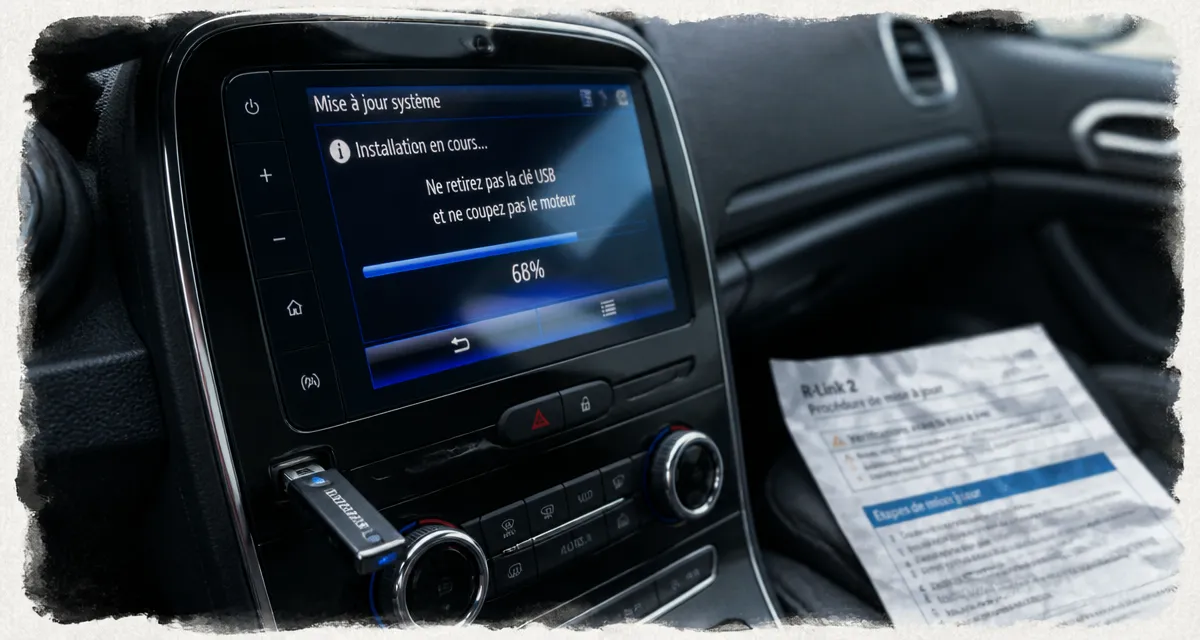
Le système multimédia R-Link 2 équipe de nombreux modèles Renault, de la Mégane IV au Koleos en passant par l’Espace V. Véritable centre de contrôle du véhicule, il gère la navigation, les contenus multimédias et les réglages de confort. Pour maintenir une cartographie précise et une interface fluide, une maintenance logicielle régulière est nécessaire. La procédure, bien que technique, repose sur une logique simple que tout conducteur peut appliquer en respectant quelques règles précises.
Préparer le support : le choix de la clé USB
La réussite de la mise à jour dépend de la préparation du support de stockage. Le système R-Link 2 est exigeant concernant le formatage et la capacité de la clé USB utilisée.
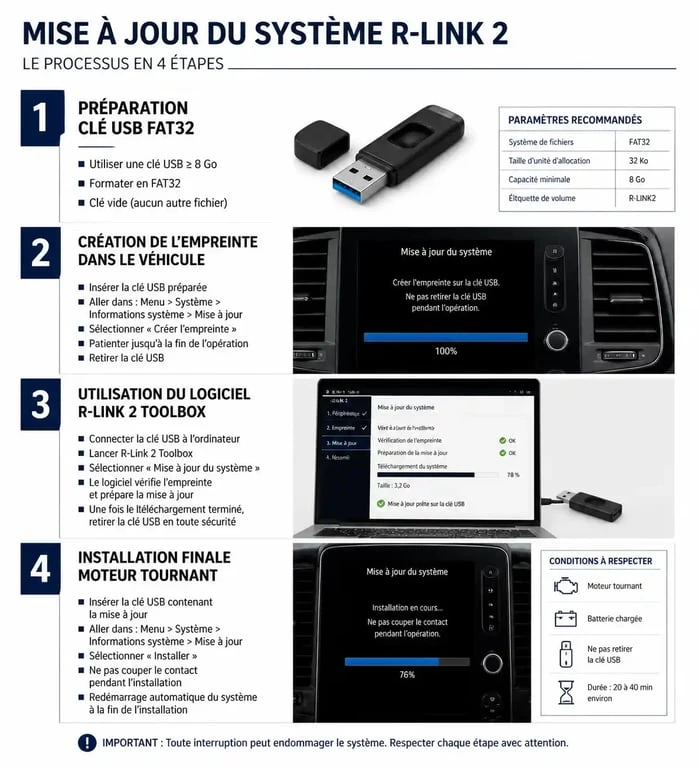
Pour assurer une communication stable entre votre ordinateur et le véhicule, utilisez une clé USB d’une capacité comprise entre 8 Go et 32 Go. Une capacité inférieure risque d’être insuffisante pour les fichiers de cartographie, tandis qu’une clé supérieure à 32 Go peut ne pas être reconnue par le système de fichiers embarqué.
Le formatage est l’étape déterminante : votre clé doit impérativement être en FAT32. Les formats NTFS ou exFAT ne sont pas pris en charge par le R-Link 2. Avant de débuter, assurez-vous que la clé est totalement vide. Un formatage complet est préférable pour supprimer toute partition résiduelle susceptible de corrompre l’installation.
La procédure d’empreinte système
Le R-Link 2 nécessite une « empreinte » de votre configuration actuelle pour autoriser le téléchargement des mises à jour spécifiques à votre véhicule. Cette étape permet aux serveurs de Renault d’identifier votre version logicielle, vos abonnements actifs et votre numéro de châssis (VIN).
Voici comment réaliser cette empreinte :
Démarrez le moteur de votre véhicule pour éviter une mise en veille du système pendant l’opération. Insérez votre clé USB vierge dans l’un des ports USB de la console centrale. Patientez environ deux minutes. Le système peut afficher un message indiquant qu’aucun fichier multimédia n’est trouvé, ce qui est normal. Retirez enfin la clé USB. Le système a créé un dossier nommé R-LINK contenant les données nécessaires à votre identification sur le store.
Utilisation du logiciel R-Link 2 Toolbox
Une fois l’empreinte enregistrée, la suite s’effectue sur votre ordinateur via le logiciel R-Link 2 Toolbox, téléchargeable sur le site officiel de Renault. En insérant votre clé USB, le logiciel détecte automatiquement votre véhicule. Vous pouvez alors visualiser les mises à jour disponibles, qu’il s’agisse de correctifs système ou de nouvelles cartes routières. Le téléchargement peut prendre du temps selon votre connexion, car les fichiers de cartographie pèsent souvent plusieurs gigaoctets.
Optimisation de l’affichage et des services
Le R-Link 2 se décline en deux formats : l’écran 7 pouces en mode paysage et le 8,7 pouces en mode portrait. Cette différence de taille influence la matrice d’affichage. Sur le grand écran vertical, vous disposez d’une structure modulaire permettant d’empiler des widgets pour la navigation, la radio ou les aides à la conduite. Cette organisation spatiale permet de consulter les informations essentielles sans quitter la route des yeux.
La mise à jour du système permet également d’améliorer la compatibilité avec Android Auto et Apple CarPlay. Ces protocoles déportent l’interface de votre smartphone sur l’écran du véhicule. Pour les modèles produits avant 2017, une mise à jour logicielle peut ne pas suffire si le port USB n’est pas compatible matériellement. Pour les véhicules plus récents, maintenir le firmware à jour garantit une connexion stable et une meilleure réactivité des applications de streaming et de guidage.
Résoudre les problèmes fréquents lors de l’installation
Même en suivant ces étapes, des messages d’erreur peuvent survenir. Voici comment réagir face aux incidents les plus courants.
| Problème | Cause probable | Solution |
|---|---|---|
| Clé USB non reconnue | Formatage incorrect ou port USB | Vérifier le format FAT32 et tester l’autre port USB. |
| Installation bloquée à 0% | Fichier corrompu | Vider le cache de la Toolbox et retélécharger la mise à jour. |
| Message « Espace insuffisant » | Clé trop petite | Utiliser une clé de 16 Go ou 32 Go formatée à neuf. |
| Écran noir après redémarrage | Bug du bootloader | Effectuer un « soft reset » (appui long de 10 secondes sur le bouton d’allumage). |
Conseil important : lors de l’installation finale dans votre voiture, laissez impérativement le moteur tourner. Une coupure de courant due au mode économie d’énergie pendant l’écriture du firmware pourrait rendre le système inopérant. L’installation dure entre 10 et 35 minutes selon la taille de la cartographie ; prévoyez donc cette opération avant un trajet ou dans un lieu ventilé.
Vérification de la version du logiciel (Firmware)
Vous pouvez vérifier votre numéro de version dans le menu Système, rubrique Informations système. Les versions commençant par 2.x, 3.x, 7.x, 8.x ou 9.x possèdent des capacités différentes. Par exemple, le passage d’une version 2.2 à une version 3.3 permet souvent d’activer la réplication smartphone. Surveiller ces chiffres vous permet de savoir si votre matériel est exploité au maximum de ses capacités.

Articles qui pourraient vous intéresser :
 Prix remplacement pare-brise sans assurance : combien prévoir vraiment
 Pneus Goodride : le 10ème manufacturier mondial est-il une alternative fiable aux marques premium ?
 Rétractation achat véhicule : vos droits réels selon le mode de transaction
 Comparateur voiture hybride : 3 technologies et 4 critères pour choisir la vôtre